1 Как всё устроено
На сайте три независимые вещи, которые легко перепутать. Держите в голове эту схему — дальше всё встанет на места.
Настройки
Город, часовой пояс, дома, планеты, тема. Хранятся в браузере, а после входа — синхронизируются с аккаунтом.
База карт
Ваши астрокарты в папках. Хранятся в браузере (ключ «db»), а с Pro — ещё и в облаке, чтобы переезжать между устройствами.
Расчёт
Радикс, транзиты, синастрия и календарь считаются по Swiss Ephemeris. Аккаунт для расчёта не обязателен.
Главное правило. Сначала настройки (город и часовой пояс), потом карта в базе, потом расчёт. Если расчёт «съехал» — почти всегда дело в часовом поясе или в неверном городе.
2 Регистрация и вход
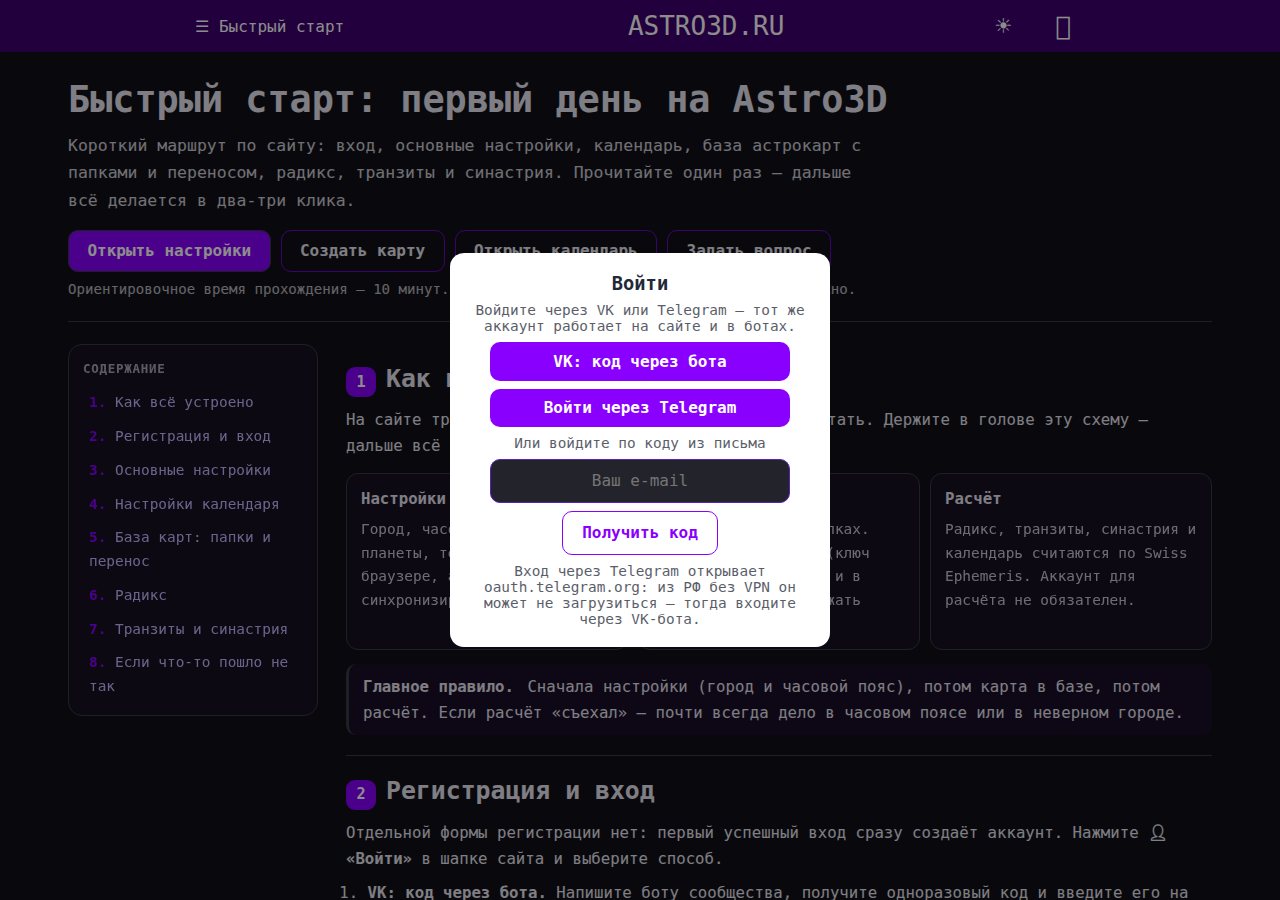
Отдельной формы регистрации нет: первый успешный вход сразу создаёт аккаунт. Нажмите 👤 «Войти» в шапке сайта и выберите способ.
- VK: код через бота. Напишите боту сообщества, получите одноразовый код и введите его на сайте.
- Telegram. Откройте бота, получите код и введите его. Из РФ oauth.telegram.org может не загрузиться — тогда используйте VK-бота.
- Код на e-mail. Введите почту, получите письмо с кодом и введите код. Самый независимый способ.
Все способы ведут в один аккаунт, но только если контакт один и тот же. Вход через VK и через другой e-mail создаст разные аккаунты.
Что даёт вход
- Аккаунт, историю платежей и заявки в личном кабинете.
- Синхронизацию настроек между браузером, телефоном и другими устройствами.
- Пробный Pro новым пользователям и стартовый баланс на ИИ — точные условия в кабинете.
- Облако карт и ИИ-чат — уже в Pro, включая пробный период.
Чем отличаются гость, Free и Pro
| Возможность | Гость | Аккаунт Free | Pro |
|---|---|---|---|
| Расчёты: радикс, транзиты, синастрия, календарь, 2D/3D | ✓ | ✓ | ✓ |
| База карт в браузере: папки, перенос, копирование, файл JSON | ✓ | ✓ | ✓ |
| Настройки сайта | в браузере | + синхронизация | + синхронизация |
| Статьи, АстроВики, прогноз дня, поддержка | ✓ | ✓ | ✓ |
| История платежей и заявки в кабинете | — | ✓ | ✓ |
| Облако карт | — | только скачать свою базу | сохранять, править, шифровать |
| ИИ-чат с картами и лимитом | — | — | ✓ |
| Рассылки, свои промпты, импорт ZET | — | — | ✓ |
«Аккаунт Free» — это вход без активного Pro. Новому аккаунту автоматически включается пробный Pro; после него действует Free, пока вы не оформите Pro. На Free облачную базу можно только скачать (если она не зашифрована), сохранение и правка — в Pro. Полный состав тарифов и цены — на /tariffs.html.
Код не приходит? Проверьте «Спам» и «Промоакции», начните диалог с ботом и запросите новый код (старый после этого не сработает). Если не вышло — в чате поддержки откройте «Помочь войти»: там можно позвать человека, это не расходует лимит сообщений.
3 Основные настройки
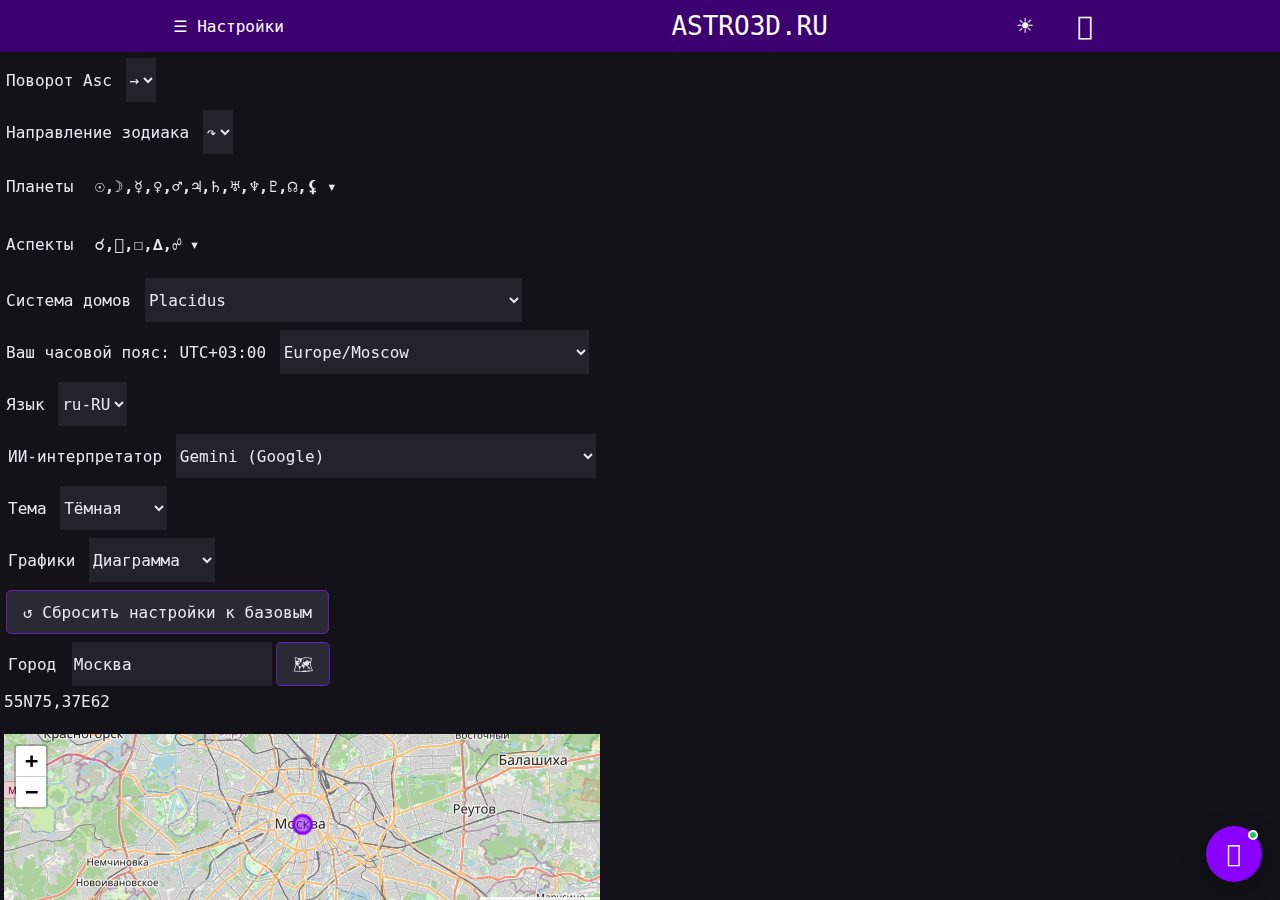
Страница /setting.html — «центр управления». Открыть её можно из меню «Ещё» или по прямой ссылке.
- Город. Начните вводить название, выберите подсказку — координаты и часовой пояс подставятся сами. Кнопка 🗺 открывает карту.
- Часовой пояс. Проверьте его после выбора города. От пояса зависят дома, время событий в календаре и транзиты.
- Дома, планеты, аспекты. Что показывать в расчётах. Это же можно быстро менять на страницах расчётов.
- Тема и язык. Светлая, тёмная или как в системе; язык интерфейса.
- Графики. «Изображение» — статичная картинка, «Диаграмма» — интерактивная (можно наводить и приближать).
- ИИ-интерпретатор. Куда отправлять текст карты: ChatGPT, Claude, Gemini, DeepSeek и другие. По умолчанию — ChatGPT.
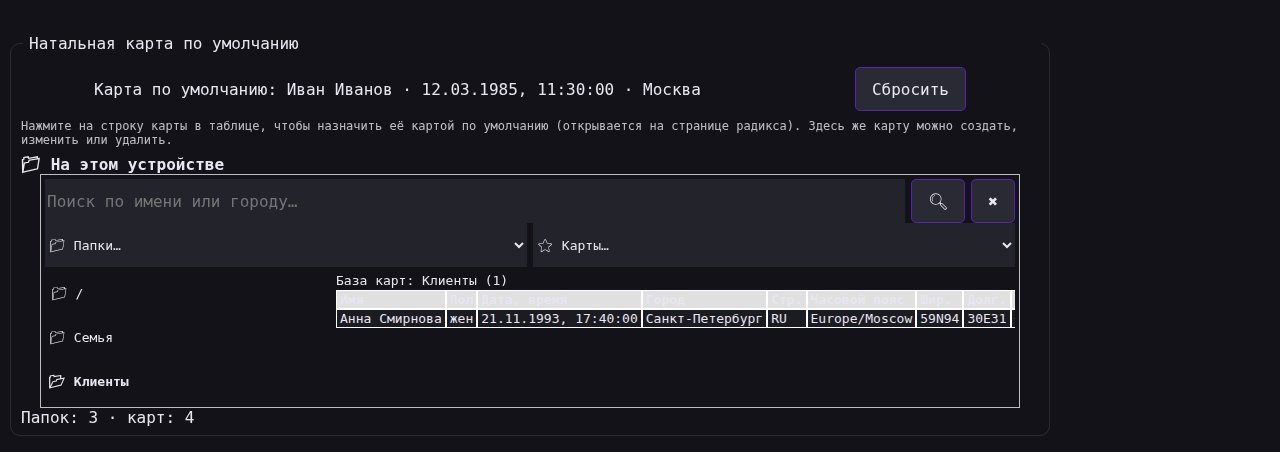
- Карта по умолчанию. Нажмите на строку карты в таблице — она будет открываться на странице радикса и подставляться в календарь. Кнопка «Сбросить» убирает выбор.
Сброс к базовым. Возвращает только настройки. Карты, платежи и тариф не удаляются, поэтому кнопкой можно пользоваться смело.
Настройки хранятся в браузере, а у вошедшего пользователя синхронизируются с сервером. Если на другом устройстве они другие — проверьте, что вход выполнен в тот же аккаунт, и обновите страницу.
4 Настройки календаря
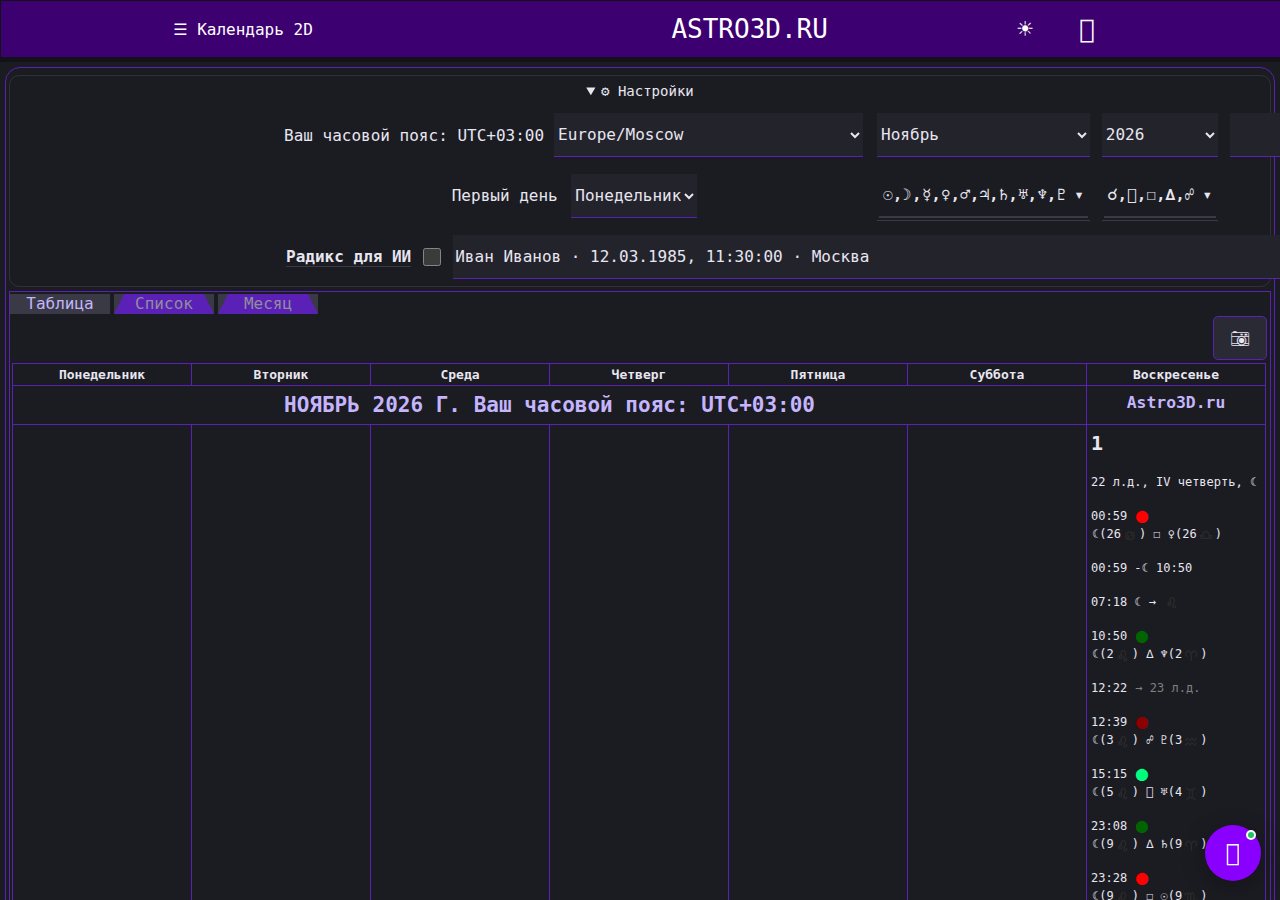
Календарь живёт на отдельной странице /calendar2D.html. У него собственные переключатели — они не меняют общие настройки сайта.
- Часовой пояс. Свой селектор в календаре: события показываются по нему. Если время «поехало» — сверьтесь с настройками.
- Месяц и год. Выберите нужный период; список обновится.
- Первый день недели. Понедельник или воскресенье — как вам удобнее.
- Планеты и аспекты. Что попадает в сетку и список событий.
- Радикс для ИИ. Чекбокс добавляет карту по умолчанию в текст для ИИ. Саму карту назначают в настройках или на радиксе.
- Три вида. Вкладки «Таблица», «Список» и «Месяц» показывают один и тот же период по-разному.
- Экспорт. 📷 сохраняет месяц картинкой, «Копия JSON месяца» кладёт данные в буфер, «Скачать .txt месяца» — в файл.
На смартфоне календарь сразу открывается списком — так удобнее читать события без горизонтальной прокрутки.
5 База карт: папки, карты и перенос
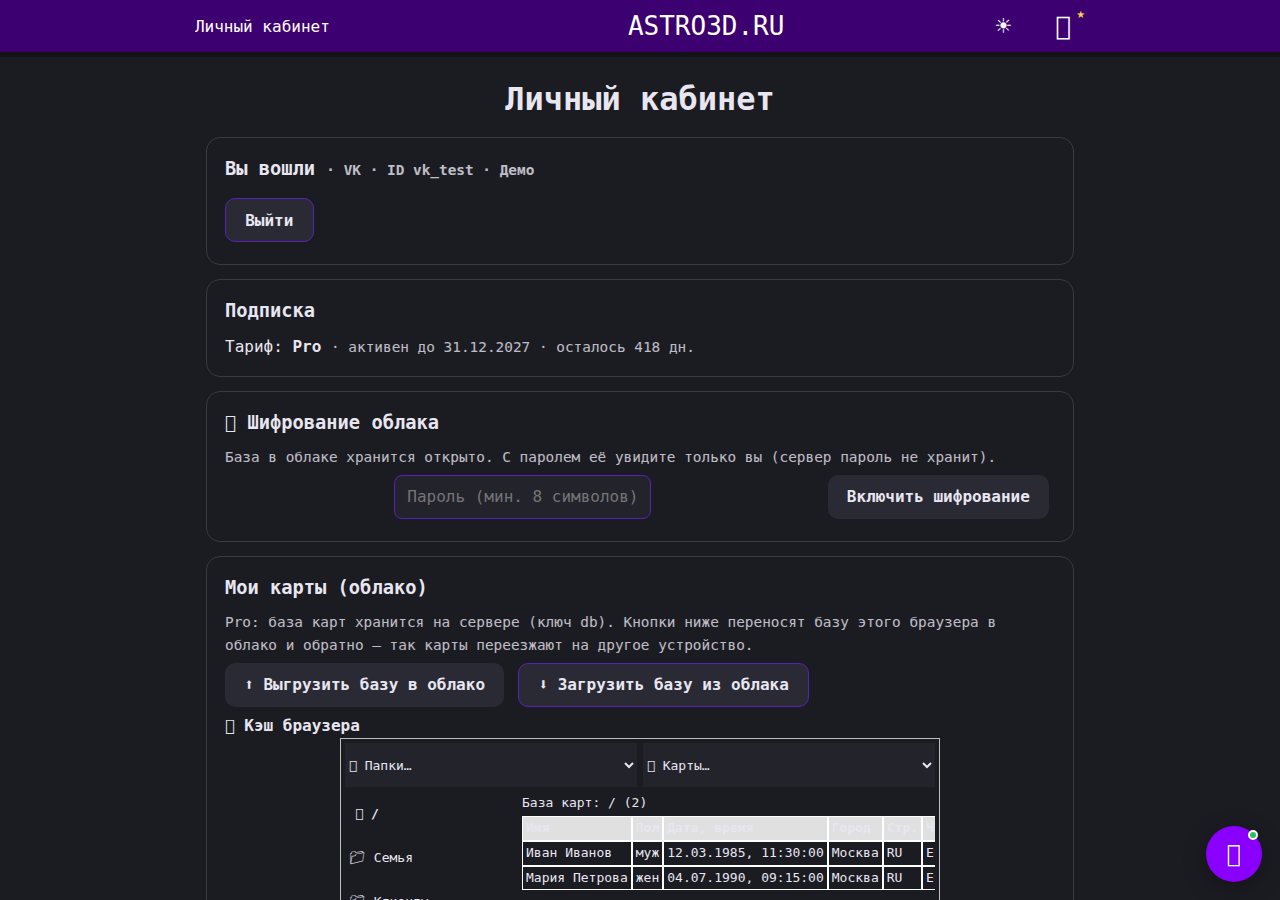
База карт — это ваш список людей и событий, для которых считаются карты. Панель «📁 Папки… / ⭐ Карты…» есть на странице настроек, на радиксе, в транзитах, синастрии, 3D-радиксе и астрокартографии. В кабинете она показана двумя блоками: «на устройстве» и «облако».
Папки
- Откройте меню «📁 Папки…» и выберите «➕ Новая папка».
- Введите название. Новая папка создаётся внутри текущей — так получается вложенность.
- «✏️ Переименовать папку» и «➖ Удалить папку» работают для текущей папки. Удаление папки удаляет и все карты в ней, поэтому сайт сначала спрашивает подтверждение.
Карты
- Добавить: «⭐ Карты…» → «➕ Добавить карту». Заполните имя, пол, дату, время, город, координаты и часовой пояс. Если время рождения неизвестно, включите «космограмму» — время встанет на 12:00, дома и Asc считаться не будут.
- Изменить: выберите карту в таблице и нажмите «✏️ Изменить карту».
- Удалить: выберите карту и нажмите «➖ Удалить карту». Появится вопрос с именем — подтвердите, если действительно нужно.
Удаление необратимо. Перед чисткой базы сделайте резервную копию: «⭐ Карты…» → «💾 Сохранить БД в файл». Файл JSON можно загрузить обратно на этом или другом устройстве.
Копирование и перенос
- Копировать: выберите карту → «⧉ Копировать карту».
- Вставить: перейдите в нужную папку (или в соседнюю панель «облако/устройство») → «📋 Вставить карту». Буфер общий для всех панелей страницы.
- Перенести: выберите карту → «➡️ Переместить карту…» → укажите папку. Карта исчезнет из старой папки и появится в новой, без дублей.
- Импорт из файла: «📀 Загрузить БД из файла» заменяет текущую базу данными из JSON. Перед этим сохраните копию.
Импорт из ZET доступен на Pro и в админке: файл в кодировке windows-1251, колонки через «;» (имя; дата; время; пояс; место; широта; долгота; пол). Дубликаты по имени и моменту пропускаются, а карты складываются в папку с именем файла — можно выбрать кэш браузера или облако.
Облако и перенос на другое устройство
- Откройте /cabinet.html и найдите блок «Мои карты (облако)».
- ⬆️ Выгрузить базу в облако — отправить базу этого браузера на сервер.
- ⬇️ Загрузить базу из облака — заменить базу браузера облачной версией.
- Правка облака и панель карт в кабинете — на Pro. Без Pro кабинет покажет «Нужно Pro».
Пароль облака. Если включили шифрование, сервер пароль не хранит. Забыли пароль — расшифровать облако нельзя. Сохраните его в надёжном месте, а перед включением шифрования сделайте резервную копию в файл. Подробнее — в АстроВики.
6 Радикс: настройки и расчёт
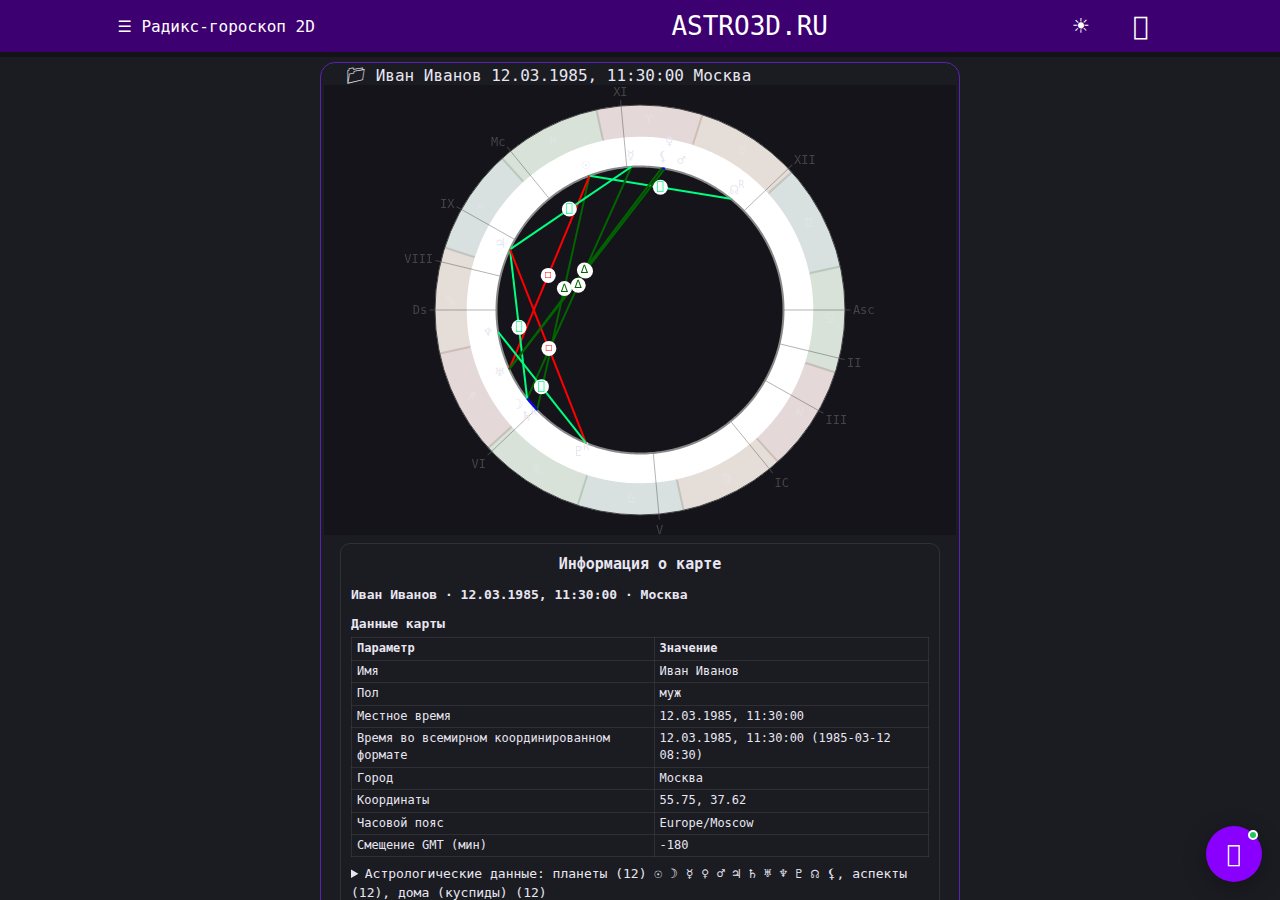
Натальная карта открывается на /radix2D.html. Заново вводить данные не нужно — карта берётся из базы.
- Раскройте блок «DB» (легенда с иконкой 📁), выберите папку и нажмите на строку карты.
- Если карта по умолчанию назначена, она откроется автоматически — выбирать ничего не нужно.
- Планеты, аспекты и система домов берутся из общих настроек. Быстрые переключатели есть прямо над картой: они меняют только текущий расчёт.
- Ниже появится «Информация о карте»: координаты, дома, аспекты и текст для ИИ.
- Карту можно сохранить картинкой (PNG), скопировать текст или отправить в ИИ-интерпретатор.
- Объёмный вариант — /radix3D.html: та же карта, но в 3D.
Если время рождения примерное, включите космограмму в редакторе карты: сайт не будет трактовать дома, Asc и MC как точные.
7 Транзиты и синастрия
Транзиты
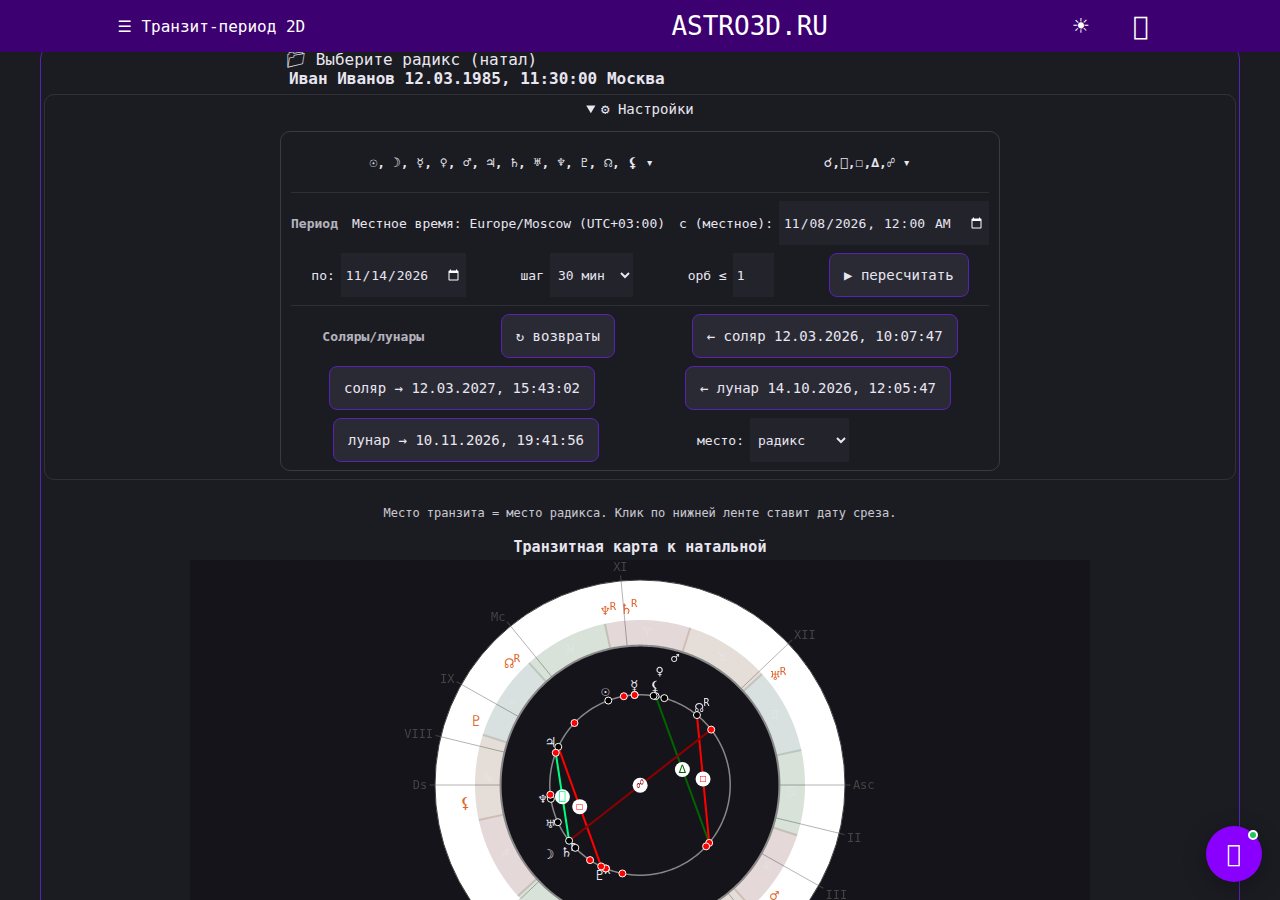
- Откройте /transit2D.html и раскройте блок «Выберите радикс (натал)» — нажмите на карту.
- Настройте планеты и аспекты, период «с / по», шаг и орб. Мелкий шаг считает дольше, но точнее.
- Нажмите «▶ пересчитать» — появится транзитное колесо и лента периода.
- Клик по ленте (или ползунок «Дата») ставит дату транзита и перестраивает колесо.
- Возвраты: «↻ возвраты», затем «← соляр», «соляр →», «← лунар», «лунар →». Место можно взять от радикса или указать координаты релокации.
Все даты периода — по местному времени из настроек. Место транзита совпадает с местом радикса.
Синастрия
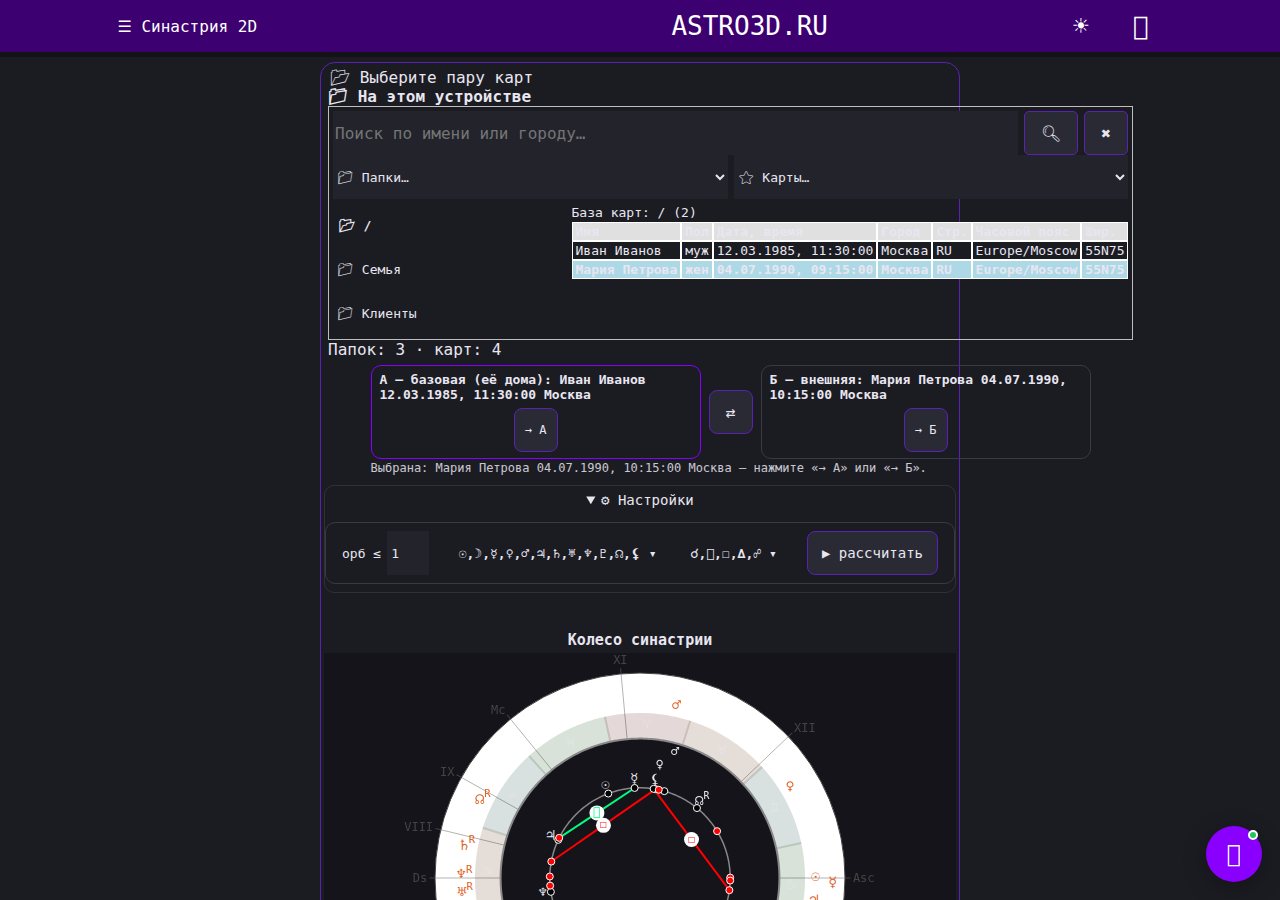
- Откройте /synastry2D.html и раскройте базу карт.
- Нажмите на первую карту в таблице → «→ А». Это базовая карта: её дома будут внутренним кругом.
- Нажмите на вторую карту → «→ Б». Кнопка «⇄» меняет карты местами.
- Задайте орб, планеты и аспекты, нажмите «▶ рассчитать».
- Ниже появятся колесо и текст: планеты Б в домах А и межкартные аспекты.
8 Если что-то пошло не так
| Симптом | Что сделать |
|---|---|
| Не сохраняется город | Проверьте вход, выберите город из подсказки (не просто наберите текст) и нажмите «Сохранить» ещё раз. |
| Настройки разные на устройствах | Войдите в тот же аккаунт и обновите страницу. Синхронизация занимает несколько секунд. |
| Время в календаре «поехало» | Сверьте часовой пояс в календаре и в основных настройках — это два разных селектора. |
| Карта считается странно | Проверьте дату, время, город и пояс. Если время рождения неизвестно — включите космограмму. |
| Пустая база карт | Карты могли остаться в другом браузере. Войдите и загрузите облако или импортируйте сохранённый JSON. |
| «Нет прав на правку облака» | Облачная панель и правка — на Pro. Без Pro в кабинете будет подсказка «Нужно Pro». |
| Не приходит код входа | Проверьте «Спам», начните диалог с ботом, запросите новый код. Затем — «Помочь войти» в поддержке. |
| Расчёт периода идёт очень долго | Увеличьте шаг периода (например, с 1 часа до 1 дня) или сократите диапазон дат. |
| Не видно домов | Скорее всего, включена космограмма или в настройках выбрано «без домов». Это нормально для неточного времени рождения. |
Не нашли ответ — АстроВики и справочник содержат подробные статьи, а чат поддержки отвечает сразу.
Чек-лист первого дня
- Выбрать город и проверить часовой пояс
- Создать папку «Семья» или «Клиенты»
- Добавить хотя бы одну карту
- Назначить карту по умолчанию
- Посмотреть календарь на текущий месяц
- Выгрузить базу в файл или в облако
Готово? Тогда откройте радикс или календарь — и пользуйтесь.